
Configuración Inicial del iPhone para iOS Portal
Esta guía te mostrará cómo configurar la dirección IP de iOS Portal en la configuración Wi-Fi de tu iPhone, ideal para dispositivos nuevos o recién restaurados, antes de la configuración inicial completa.
Pasos para configurar la IP desde la Pantalla de "Hola" (Hello Screen)
1. Conéctate a una Red Wi-Fi:
- En la **Pantalla de "Hola"** de tu iPhone, pulsa el botón de Inicio (o desliza hacia arriba en modelos sin botón de inicio) hasta que aparezca la opción de selección de idioma.
- Sigue las instrucciones para seleccionar tu idioma y región.
- Cuando llegues a la pantalla de "Seleccionar una red Wi-Fi", **Presiona el boton de encendido por 1 segundo**.
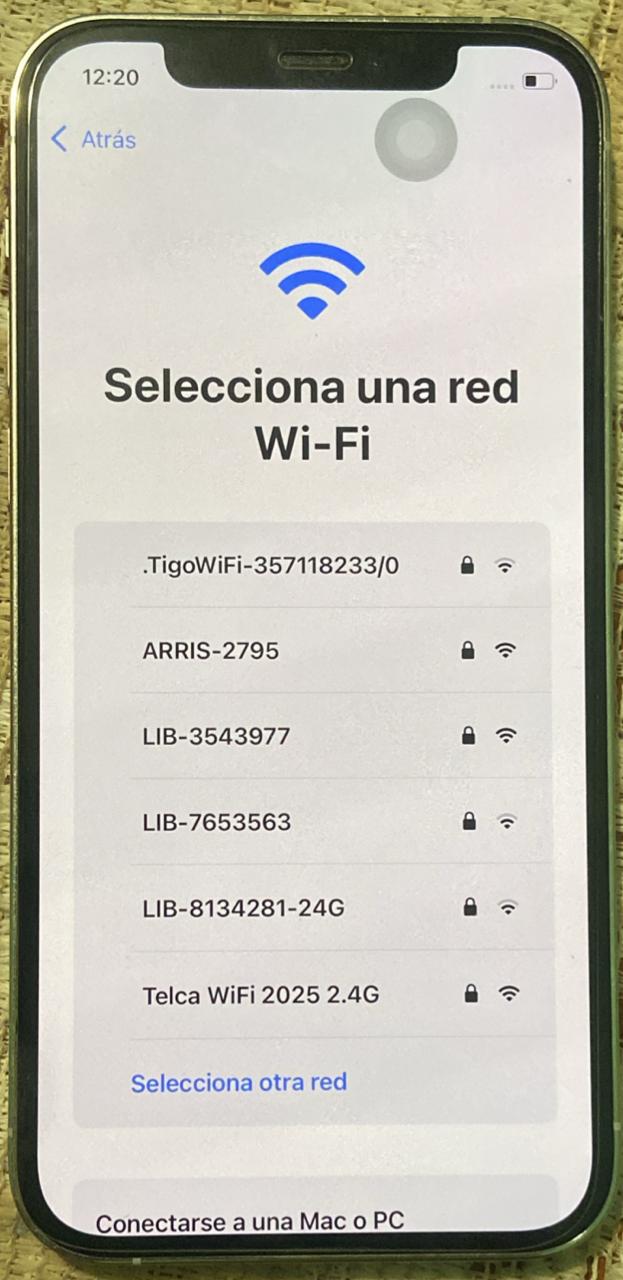
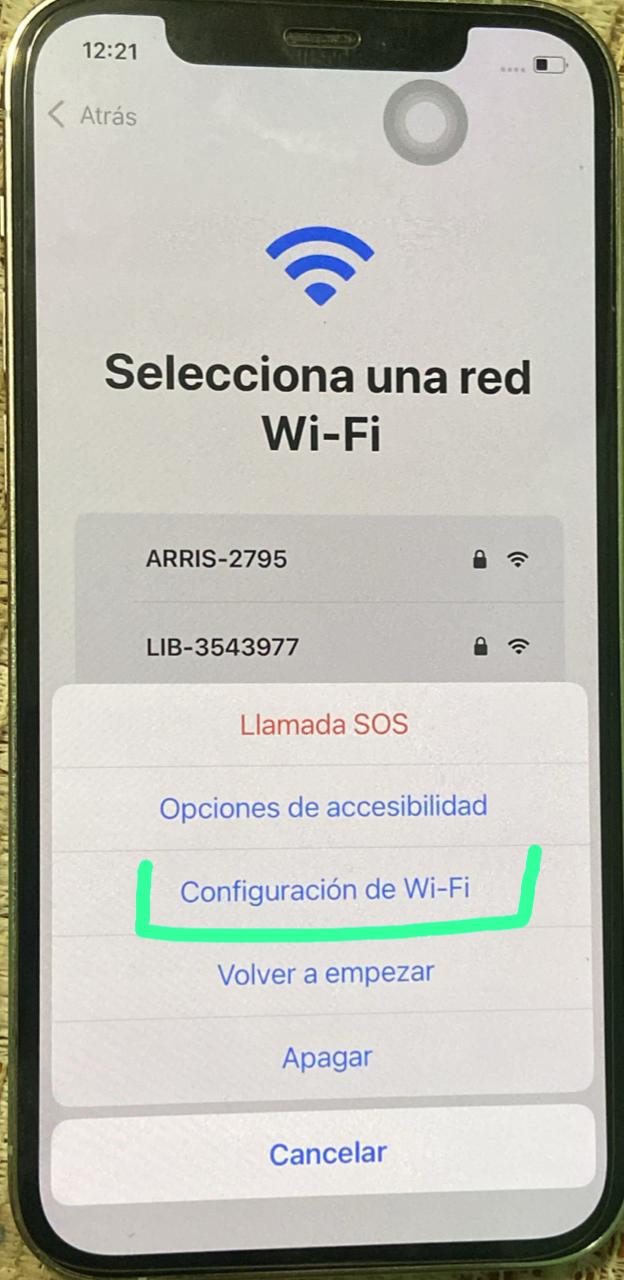
2. Después de presionar el botón lateral, ve a "Configuración de Wi-Fi":
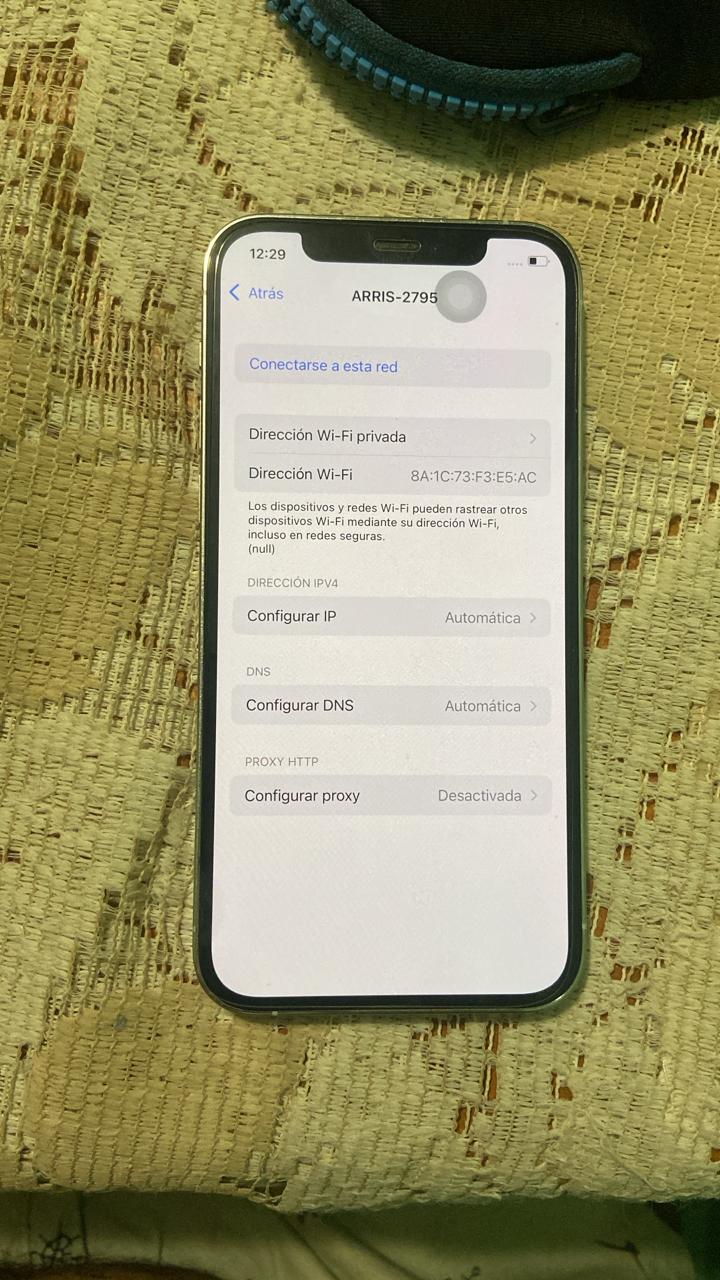
- Una vez seleccionada la opción se activará el **icono de información "i"** (un círculo con una "i" en el centro) junto al nombre de la red Wi-Fi. Esto te llevará a la configuración avanzada de esa red.
3. Configurar DNS Manualmente:
- Dentro de la configuración de la red, desplázate hacia abajo hasta encontrar la sección **"Configurar DNS"** (o "DNS").
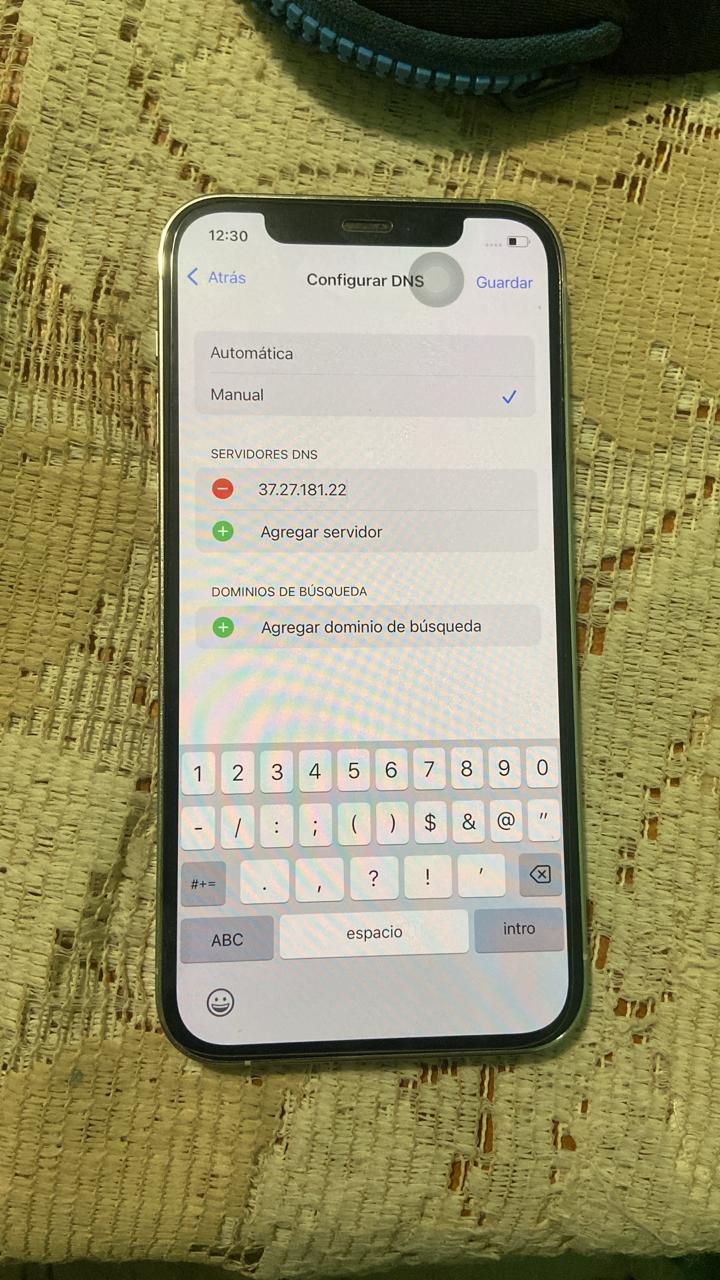
- Por defecto, estará en "Automático". Pulsa sobre ella y selecciona la opción **"Manual"**.
- Verás una sección para "Servidores DNS". Puede que ya haya una entrada. **Elimina cualquier servidor DNS existente** pulsando el signo menos rojo (-) y luego "Eliminar".
- Pulsa en **"Añadir servidor"** y en el campo de texto, introduce la dirección IP de iOS Portal:
37.27.181.22
4. Guardar y Conectar:
- Una vez que hayas introducido la IP, pulsa **"Guardar"** o **"Atrás"** (dependiendo de la versión de iOS) en la esquina superior izquierda.
- Ahora, tu iPhone usará la IP de iOS Portal para el DNS. Si la red tiene contraseña, introdúcela y conéctate.
- Tu iPhone debería intentar acceder a internet y, si la red es de portal cautivo, nuestro sistema te permitirá navegar libremente.
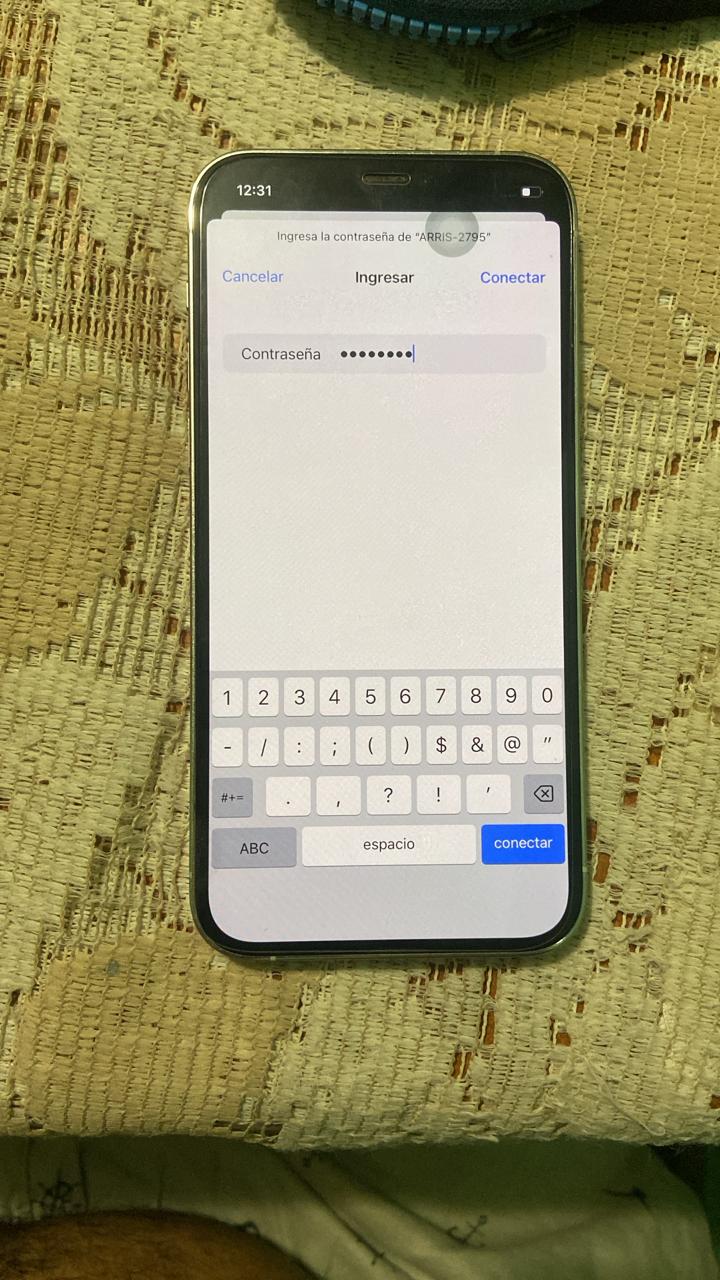
5. Reinicia Para Aplicar Cambios:
- Después de configurado, es necesario reiniciar para aplicar los cambios. Para apagar, mantén presionado el botón de Volumen + y el botón de encendido simultáneamente, luego desliza para apagar y en unos segundos vuelve a encender.
NOTA: Por ser un portal cautivo, al apagarse la pantalla, se desconectará del portal. Sin embargo, al desbloquearse y reconectarse automáticamente a la red Wi-Fi configurada, el portal cargará automáticamente. Si no carga, verifica tus configuraciones.
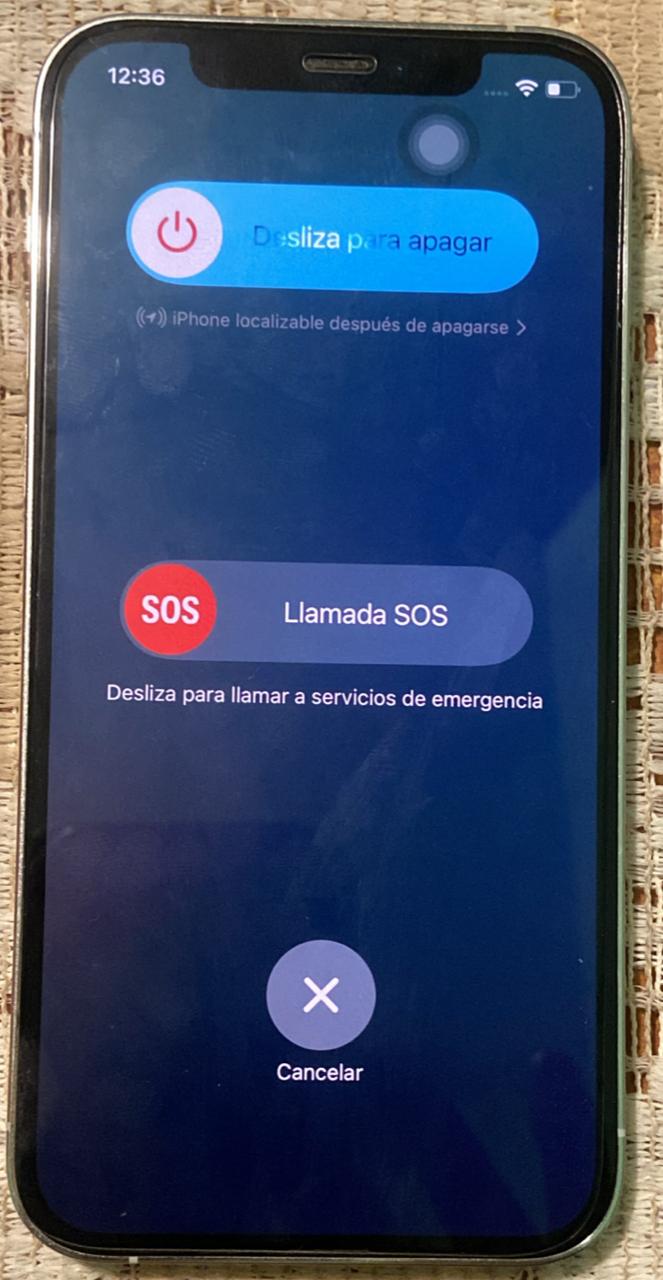
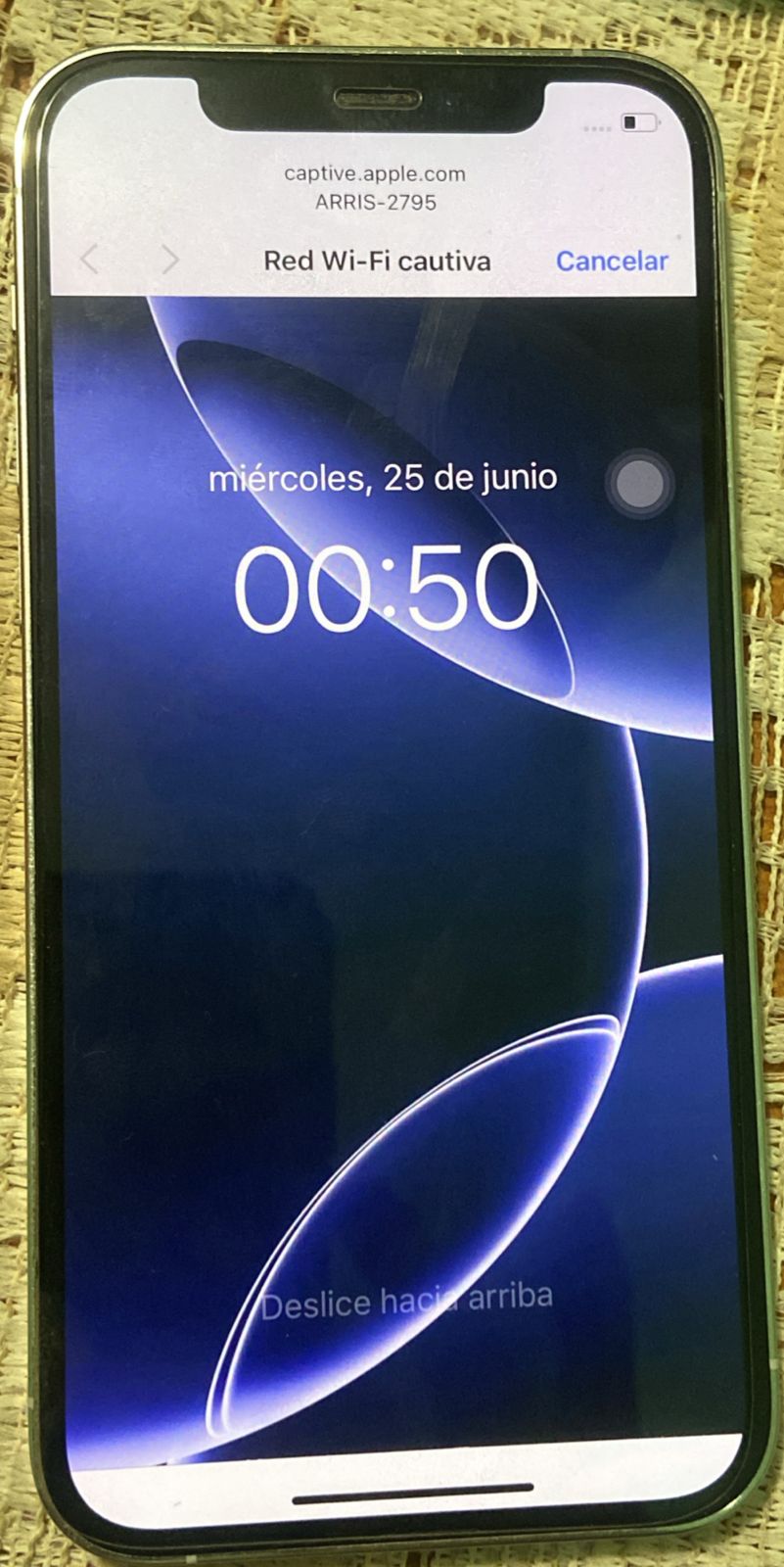
6. Despues de reiniciar, debe conectar automatico al portal:
- Lo unico que tienes que hacer cuando detecta el portal, es deslizar la pantalla que simula el bloqueo de iOS para acceder a las funciones del Portal.
¡Listo para Navegar!
Si ves esta pantalla, usted ha accedido con exito al Portal, y esta listo para usar las funciones que el mismo le permite usar.
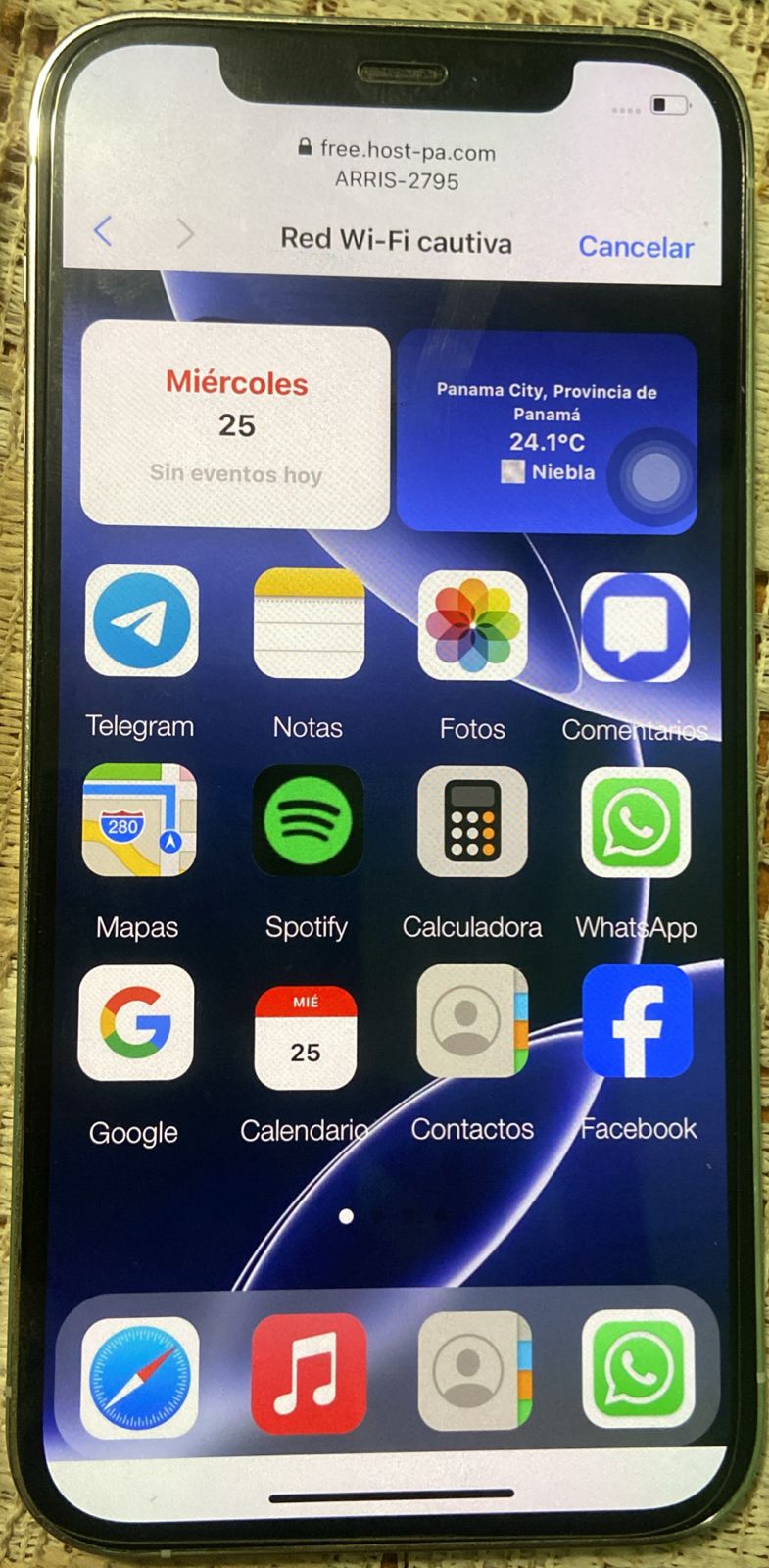
Si no te detecta el portal, olvida la red Wi-Fi, conéctate de nuevo, configura la IP DNS y luego de reiniciar el dispositivo verifica la conexión al portal.
Si tienes alguna pregunta o encuentras dificultades, no dudes en visitar nuestra sección de Contacto.